

前言说明:
现在D加密游戏基本上陆陆续续全部开始在全网铺开了,因为他是真的越来越成熟了,像之前需要进主板关闭系统保护的安全启动,现在这个步骤已经不用了,只要进bios把虚拟化功能开起来就好了,就是CPU默认的虚拟化功能,其实这个对于很多希望再win系统上安装虚拟机的同学来说是必须要开的,也有很多组装机也是默认开启的,总之这个步骤很简单,但是必做. 其次为什么说越来越简单了,因为我们已经开发了一键操作的工具,就可以玩任何D加密的游戏了
那怎么才能一键玩D加密游戏呢?
经过我们多次调试研究现在我们已经把试玩的难度降到2个步骤就行了。
步骤一:开启虚拟化,这个开头说过了,必须要做,
你的CPU必须支持两种虚拟化技术之一:Intel的VT-x和AMD-V(SMM)的AMD-V(AMD)
进bios开启(AMD通常称为“SVM”或“AMD-V”,英特尔称为“VT-x”) 设置为 Enabled
一般bios进入都是开机看见logo然后疯狂按dele或者F2,如果你要非常确定按什么那就得查下你的主板型号,然后问下AI开机进bios,什么时候按,按什么键,就这么简单。
步骤二:打开我们的bksteam虚拟机管理工具v1.5
这个工具可以检测你第一步虚拟机是否开启,当然你也可以先打开软件看下一键检测,看看是不是已经开启虚拟化功能,如果是的,那都省的进bios了。
以下教程是基于v1.5版本的界面
我们工具流程:检测一初始化一重启一开始游戏
没错一共就这3-4个步骤就好了,还支持玩好了游戏一键还原到系统初始状态。
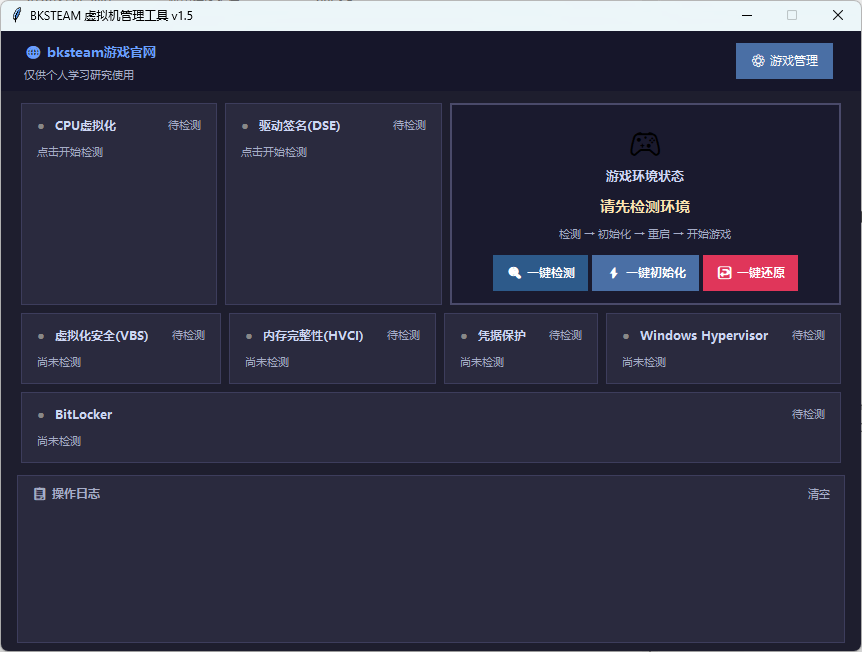
1.默认打开状态就是这样子的【如下图】
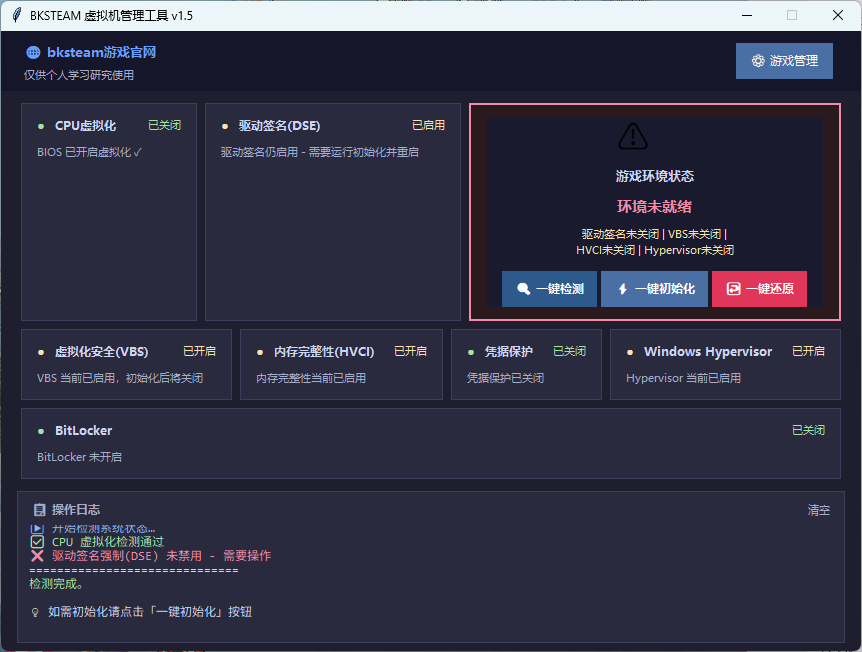
2.一键检测,工具会提醒你哪些是没有关闭的,我们需要把下面所有功能都给他关闭就可以开启游戏,只要第三步点击一键初始化就好了【如下图】
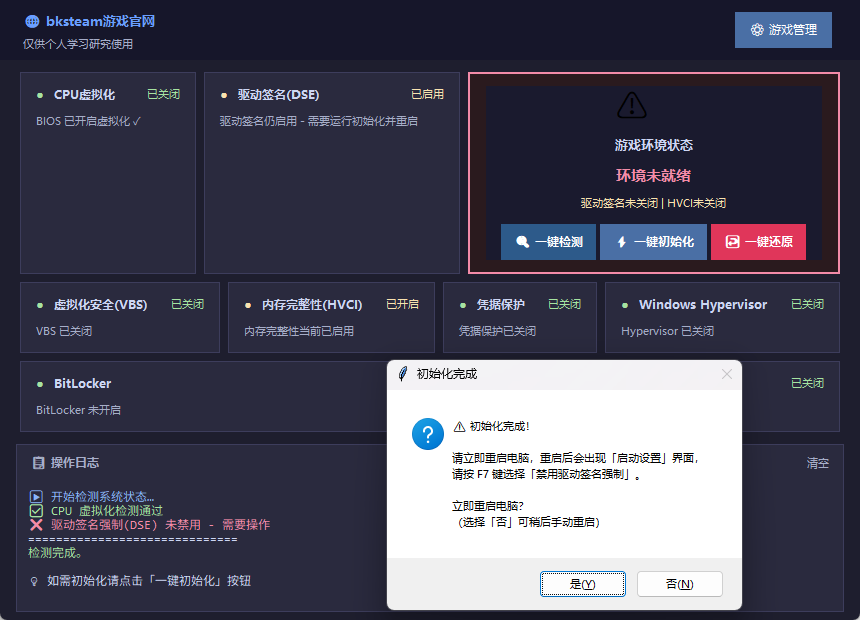
3.点击一键初始化就好了,然后系统会自动把你所有开启的下方功能都会关闭,除了一个驱动签名需要重启电脑,那么初始化完成会
提示是否进入重启电脑确认,我们点击确认系统重启会进入一个系统菜单,我们按F7,再次开就好了【如下图】
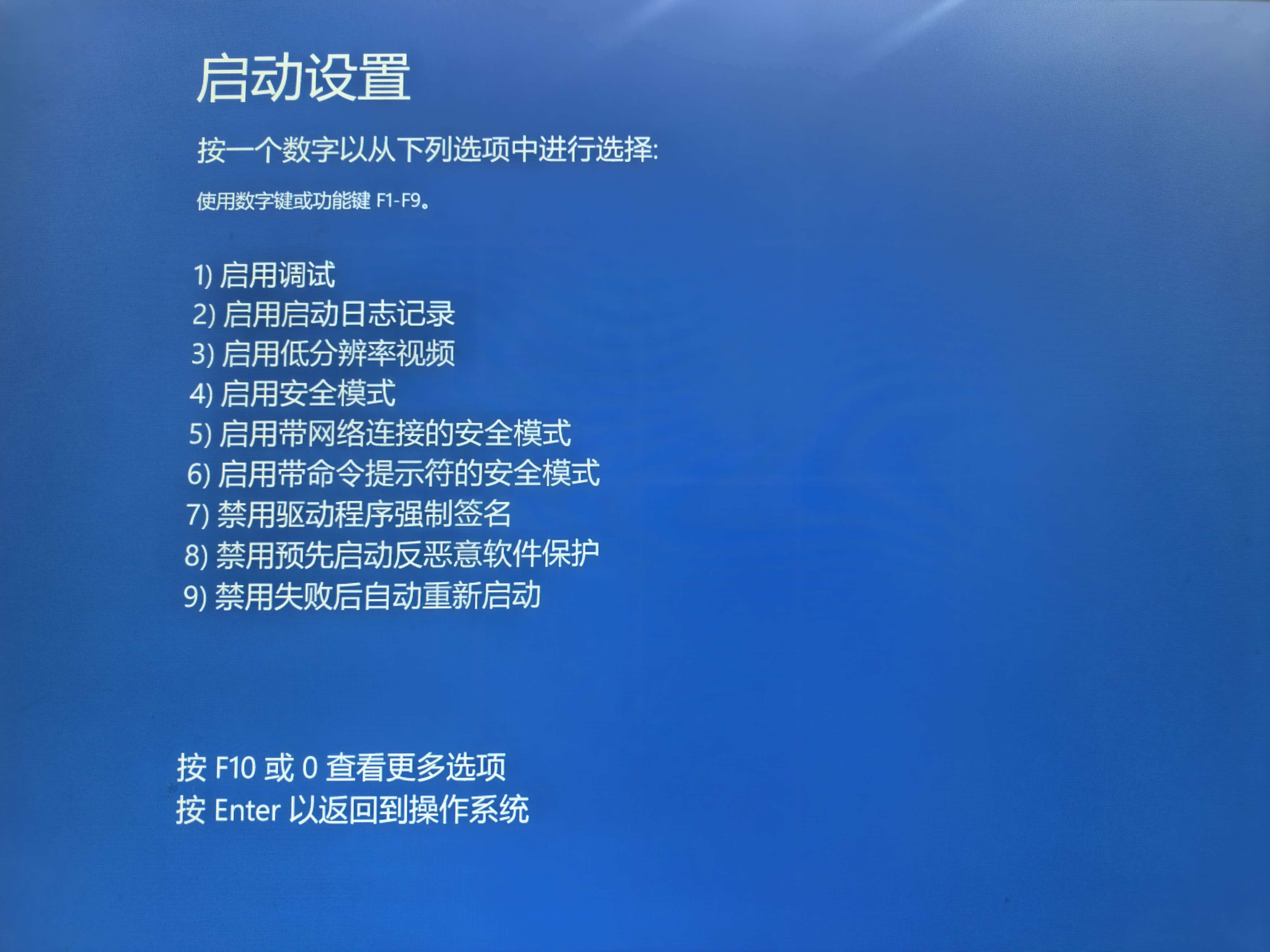
进入重启画面你会看见下面重启设置菜单,然后按F7,等待进入系统就好了【如下图】
4.开机之后我们再次点击一键检测,这时候你发现所有图标都变成绿色了,你也发现这时候窗口多出来一个开始游戏的菜单,我们已经内置了游戏启动你只要点击开始游戏就好了,对小白来说,游戏管理都不需要去操作的,当然最好不要操作.
注意:另外如果游戏已经开始了,这个窗口关不关都可以的,不会影响你玩游戏,然后下次玩其他虚拟机游戏我们创建的这个游戏管理菜单也是可以加载其他游戏的,当然你得从游戏管理里面加载正确的游戏启动文件,然后点击开始游戏会弹出列表让你选择哦【如下图】
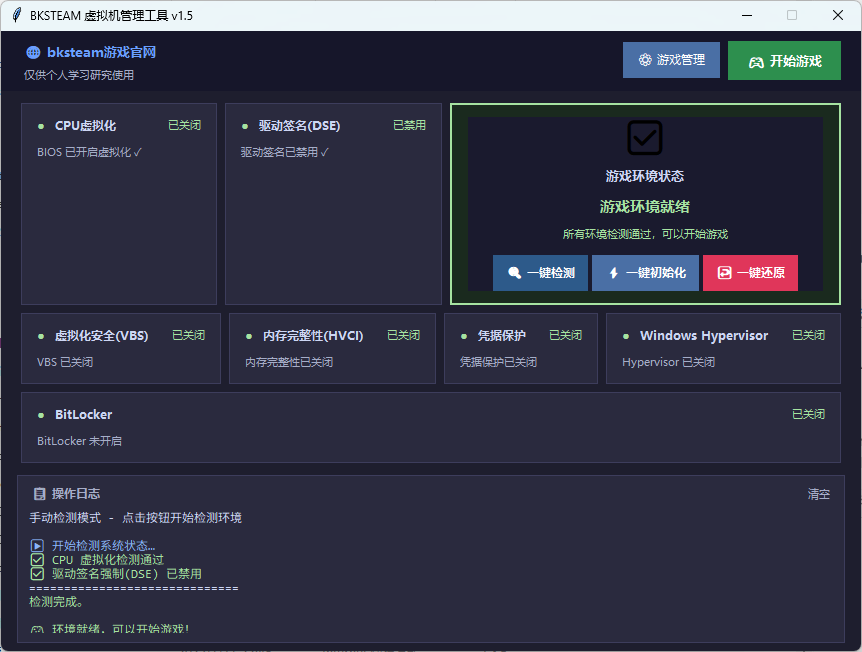
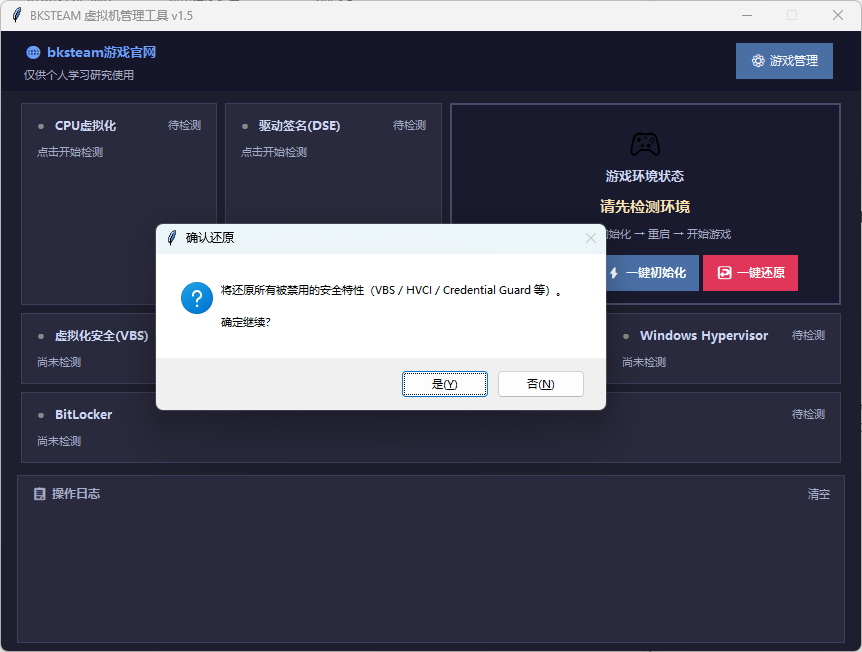
5.那么游戏玩好了,你说想一键还原对吧,我们也是支持的,只要点击一键还原,系统会把你恢复如初,点击是然后重启就好了。
注意:这里我建议那个CPU虚拟机开着就好了,这个是完全没影响的,其他恢复如初就好了,不用每次都进bios,非常方便【如下图】
1.本文部分内容转载自其它媒体,但并不代表本站赞同其观点和对其真实性负责。
2.若您需要商业运营或用于其他商业活动,请您购买正版授权并合法使用。
3.如果本站有侵犯、不妥之处的资源,请在网站最下方联系我们。将会第一时间解决!
4.本站所有内容均由互联网收集整理、网友上传,仅供大家参考、学习,不存在任何商业目的与商业用途。
5.本站提供的所有资源仅供参考学习使用,版权归原著所有,禁止下载本站资源参与商业和非法行为,请在24小时之内自行删除!
